

制作 Linux Live CD 启动盘
Live CD是一种包含完整可运行操作系统的光盘映像,无需安装到电脑硬盘,可通过光盘、U盘等介质启动计算机,运行过程中所有文件加载到内存,关机后所有更改默认不保存,常用于系统救援、环境测试、数据恢复、 安装系统等。
准备ISO镜像与U盘
准备ISO镜像文件:需下载支持Live模式的操作系统ISO镜像,需选择与电脑硬件匹配的ISO镜像(32位/64位),以Arch为例
ArchLinux镜像下载地址:https://archlinux.org/releng/releases/
U盘:准备一个容量≥4GB的U盘
Windows 系统制作 Live CD(Rufus)
需要一台**Windows设备,**用于运行Rufus制作Arch Linux Live USB,确保设备可正常联网和拥有USB接口
下载并运行 Rufus
访问 Rufus 官方网站https://rufus.ie/zh/,下载最新版本的 Rufus 工具。
打开Rufus,“设备”选择目标U盘,点击“选择”选中下载的Arch镜像。
分区类型默认 GPT,目标系统类型选UEFI,文件系统默认或选FAT32。
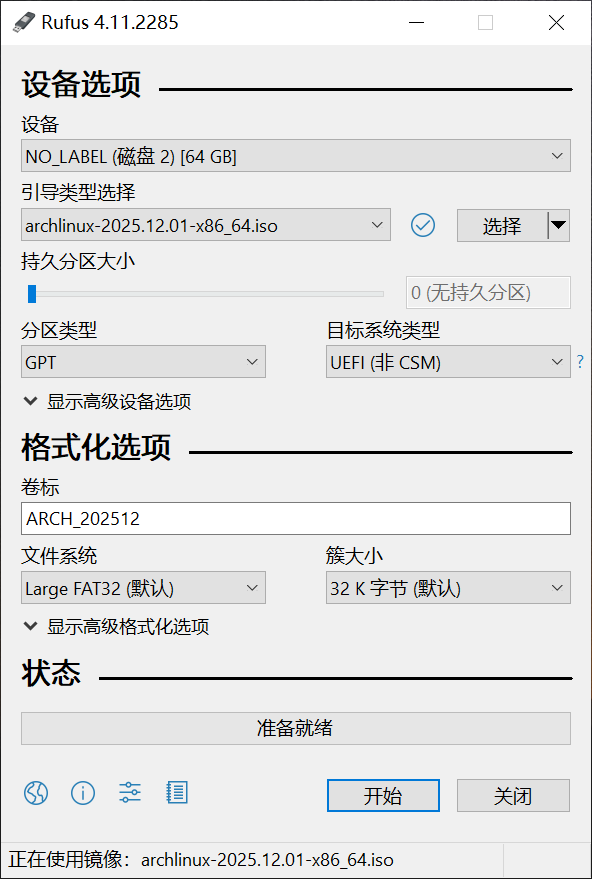
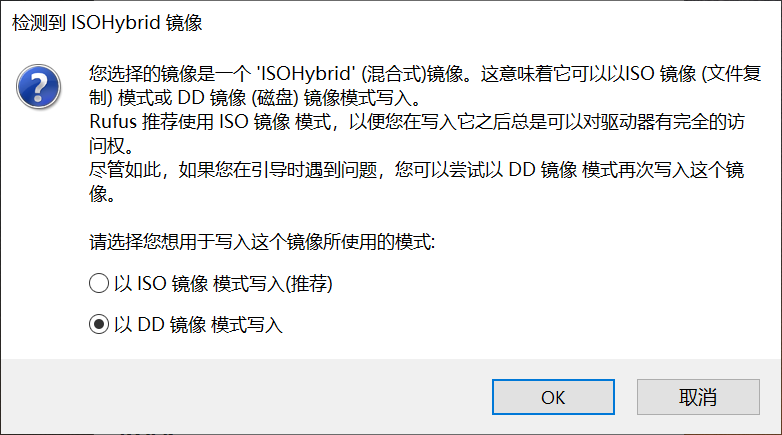
点击“开始”,此时会弹出镜像写入模式选择弹窗,选择以DD镜像模式写入,出现准备就绪即完成。
将U盘插入电脑,在BIOS中选择U盘启动,进入到LiveCD系统
Linux 系统制作 Live CD(DD指令)
绝大多数Linux系统(Ubuntu、Fedora、Debian,Arch等)默认自带DD工具:
dd --version
不同Linux系统的DD工具安装命令如下:
# Arch Linux 系列
sudo pacman -S coreutils
# Debian/Ubuntu 系列
sudo apt install coreutils
# Fedora/CentOS 系列
sudo dnf install coreutils
插入U盘后,执行以下命令查看U盘设备路径:
lsblk
输入DD写入命令,替换命令中的镜像文件名和U盘设备名称。
# if 指定ISO镜像文件路径
# of 指定目标设备
# bs 设置写入块大小
# status=progress 显示写入进度
sudo dd if=路径/镜像文件名.iso of=u盘路径 bs=4M status=progress
例如:
sudo dd if=/mnt/Luka/arch.iso of=/dev/sda bs=4M status=progress
输入命令后,终端会显示进度条,制作时间取决于U盘速度和镜像大小。
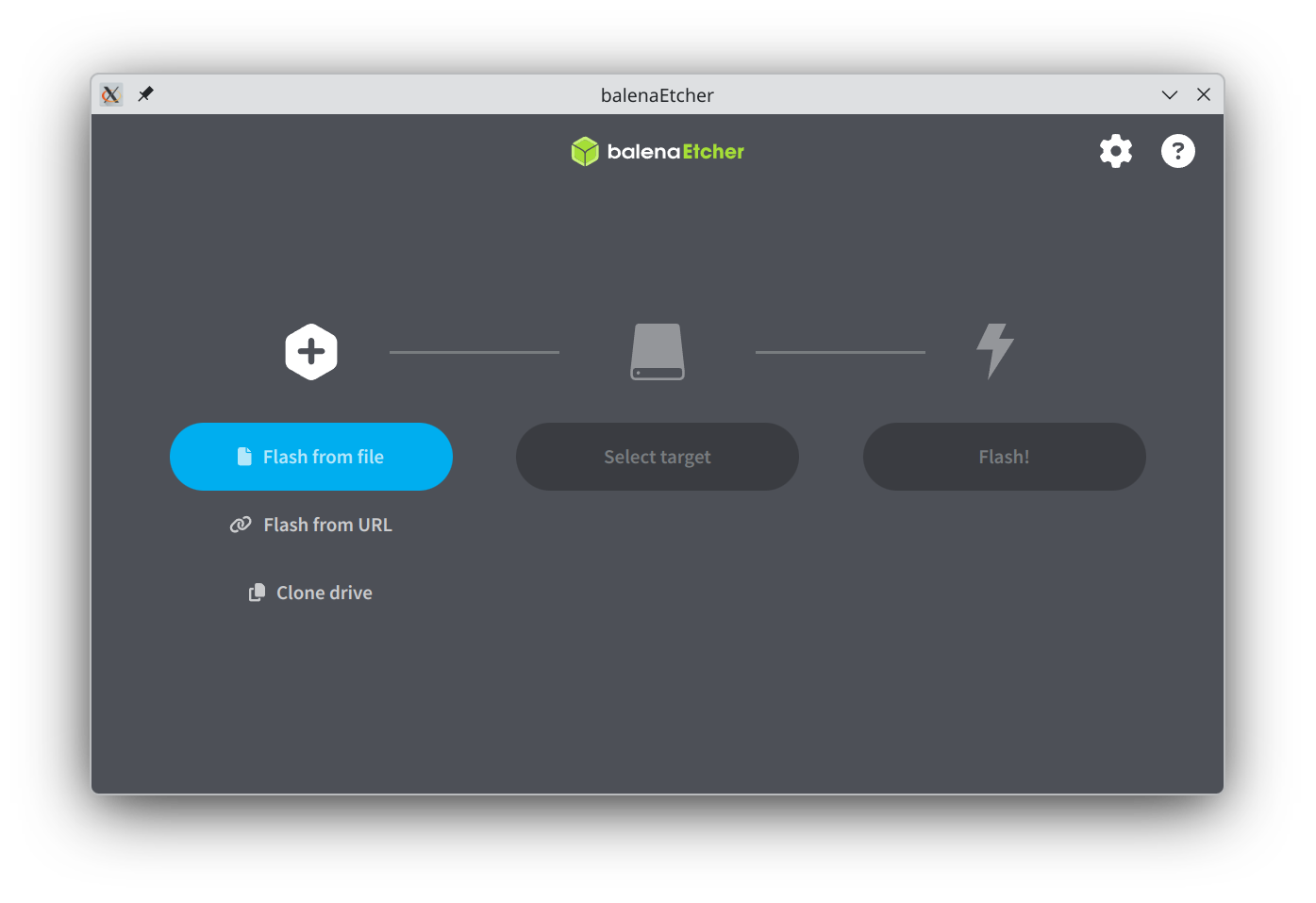
Etcher工具
Etcher(全称BalenaEtcher)是一款可替代Rufus、DD指令的镜像刻录工具
优点:跨平台支持Windows、Linux、MacOS系统,操作极简,看一眼就会。
缺点:软件体积较大。
官网地址:https://www.balena.io/etcher/
启动Live CD
将制作好的U盘/光盘插入需要测试的电脑,重启电脑。
重启时快速按下电脑的启动快捷键,一般是 F2,F8,F12,DEL,详细可以查询自己主板进入BIOS的方式,进入启动项选择界面。
在启动项中选择“USB设备”按回车键确认启动。
若能正常进入Live系统界面,说明制作成功;若无法启动,检查ISO镜像完整性、制作步骤是否正确,或更换U盘重试。
如果从U盘启动时出现黑屏,大概率是显卡兼容性问题,可通过修改启动参数解决:在启动选择界面选中一个启动项,按键盘 e 键进入编辑模式,在启动参数末尾添加 nomodeset nouveau.modeset=0,添加完成后按回车键即可正常启动。