

在 Linux 使用 Ark 解压 ZIP 乱码
日常工作中,我一直使用Arch Linux系统搭配KDE桌面,习惯用系统自带的Ark解压工具处理各类压缩文件,非常好用。
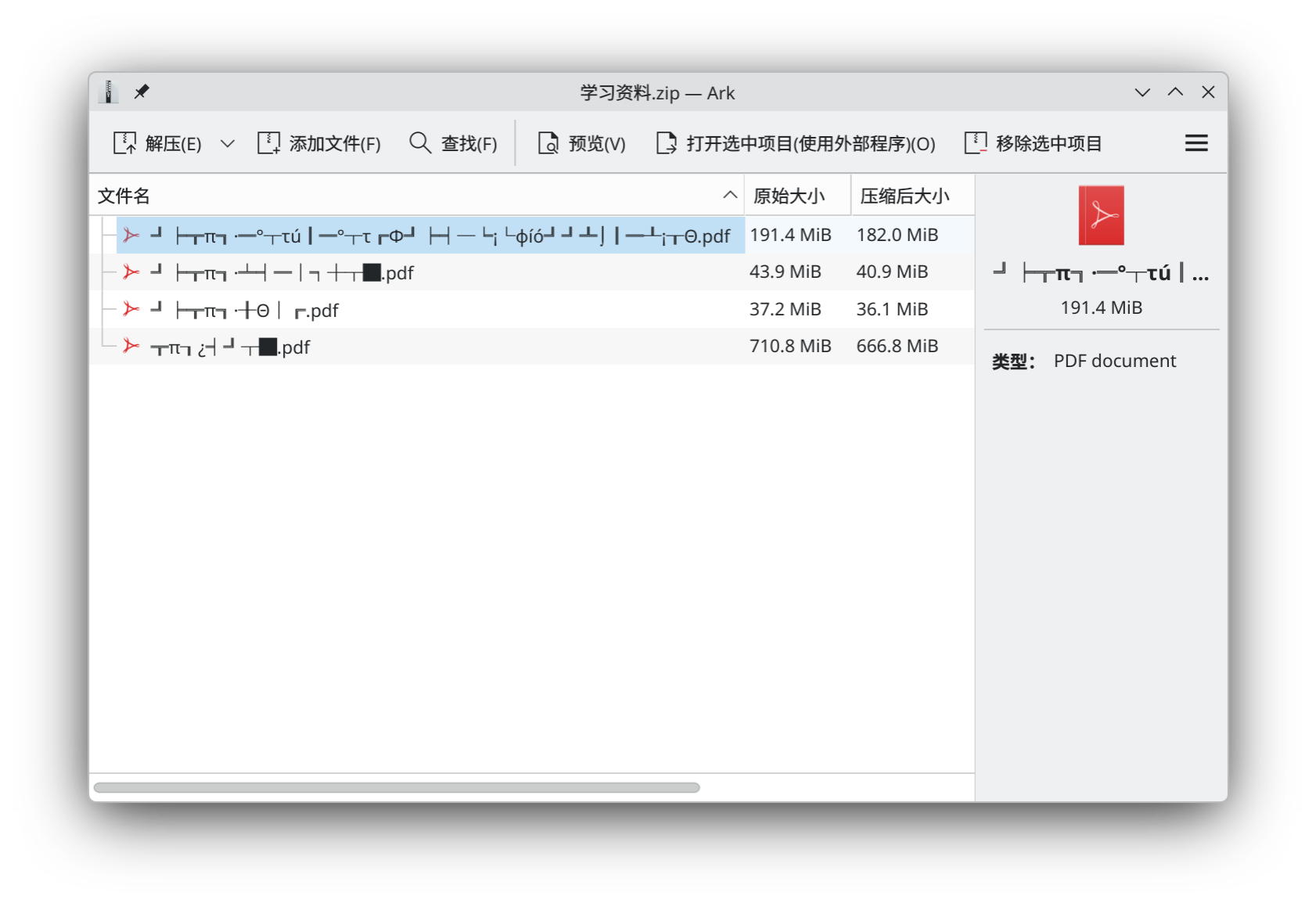
最近遇到了一个问题,其他人大多使用Windows系统,他们发来的ZIP压缩包,直接用Ark打开后,里面的文件和文件夹名称全是“乱码字符,因为文件名乱码,点击解压时会频繁报错,无法正常提取文件。
问题原因
Windows的中文编码默认是GBK/GB18030,而Linux(包括Arch)默认使用UTF-8编码。当Windows用GBK编码打包ZIP文件后,Ark如果还用UTF-8去解析文件名,就会出现“解码错误”,表现为乱码。
Ark默认优先使用Libzip、Info-zip插件处理ZIP文件,这两个插件对非UTF-8编码的支持较差,也是导致乱码的重要原因之一。
安装p7zip-natspec后端
Ark的默认解压后端对中文编码支持不足,需要安装p7zip-natspec,它能自动识别GBK/GB18030编码。
打开终端,执行以下命令安装:
# 其他发行版使用对应的包管理器
yay -S p7zip-natspec
⚠️ 注意:安装时可能会出现冲突提示:
p7zip-natspec-17.05-3 与 7zip-26.00-1 有冲突 (p7zip)。删除 7zip 吗? [y/N]
这里直接输入 y并回车!
-
p7zip-natspec是p7zip的增强版,保留了7zip的所有解压功能,还额外增加了中文编码支持,卸载7zip不会影响任何解压操作。
-
系统会自动卸载冲突的7zip,然后安装p7zip-natspec。
修改Ark插件配置
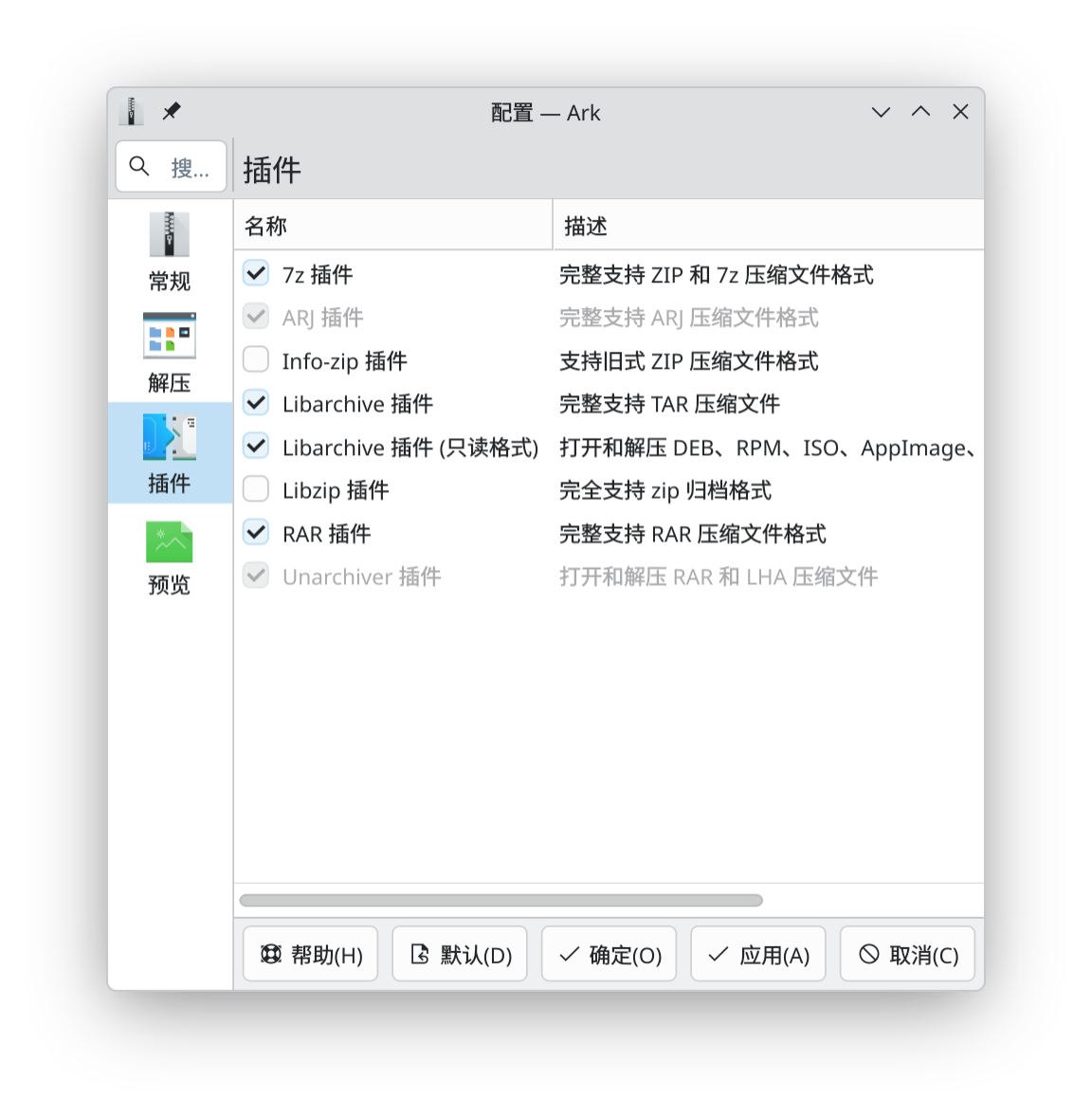
安装好增强后端后,需要调整Ark的插件优先级,禁用对中文编码支持差的插件:
-
打开Ark解压工具;
-
点击顶部菜单栏的「设置」→「配置Ark」;
-
切换到「插件」选项卡,进行以下设置:
-
取消勾选:「Libzip 插件」、「Info-zip 插件」;
-
保持勾选:「7z 插件」;
-
-
点击「应用」保存设置,然后关闭所有Ark窗口,重启Ark。
验证效果
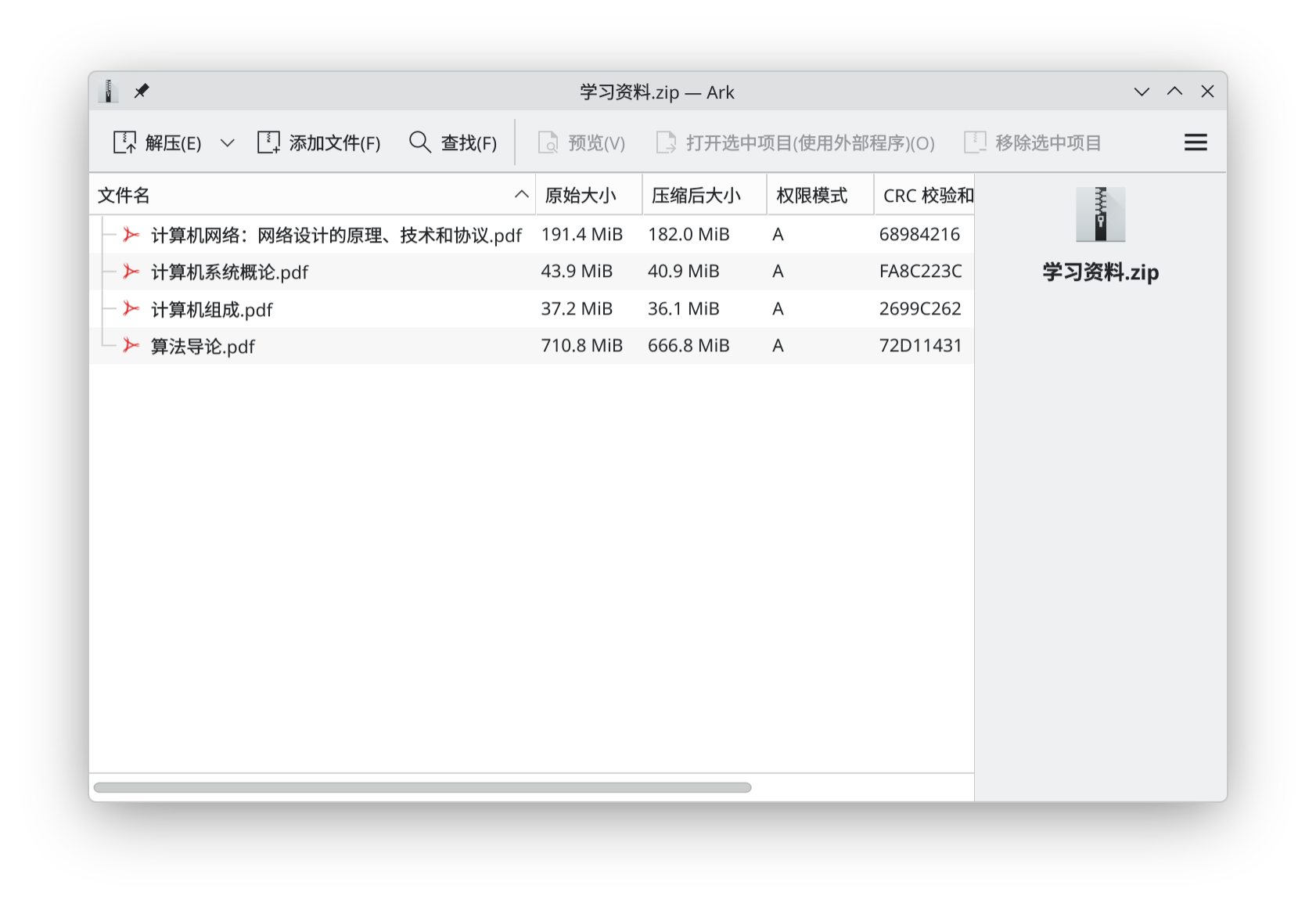
重启Ark后,重新打开之前乱码的Windows中文ZIP文件,此时中文文件名应该能正常显示,直接点击解压即可,乱码问题彻底解决。
备选方案:使用wine + 7zip解压
也可通过wine运行Windows版7zip解压。略。