

GRUB引导修复
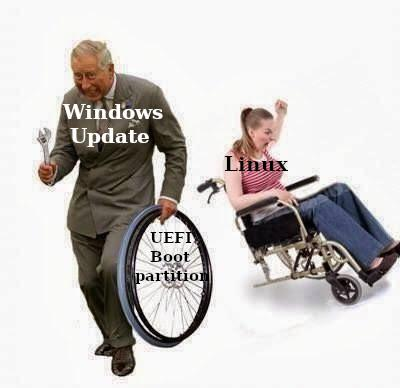
当Windows与Linux共用同一个EFI分区时,Windows更新会覆盖EFI分区中的GRUB引导项;误删文件、磁盘分区调整、GRUB配置文件损坏、系统内核更新等原因,也可能导致GRUB损坏,最终出现开机无法进入Linux的问题。这类故障均属于引导层问题,无需重装系统,按后续步骤即可修复。
所有修复操作均以Arch Linux为例 、 UEFI引导模式 的 场景,请按需替换自身设备的分区标识等关键信息。
前置准备
ArchLinux镜像,下载地址:https://archlinux.org/releng/releases/
U盘:准备一个容量≥4GB的U盘
Rufus:下载地址:https://rufus.ie/
Windows设备:用于运行Rufus制作Arch Linux Live USB,确保设备可正常联网和拥有USB接口
制作 Arch Linux Live USB
-
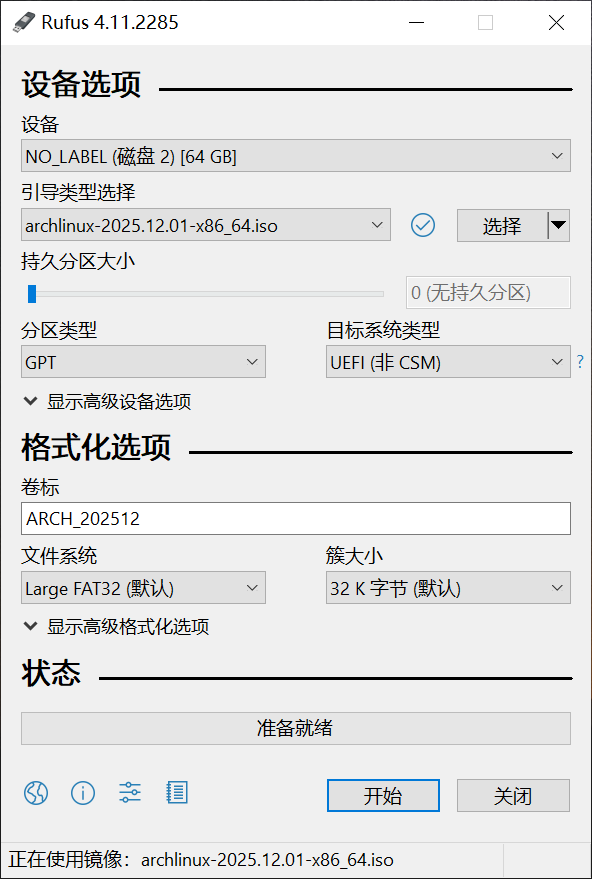
打开Rufus,“设备”选择目标U盘,点击“选择”选中下载的Arch镜像。
-
“分区方案和目标系统类型”选“GPT”(适配UEFI),“文件系统”默认或选FAT32。
-
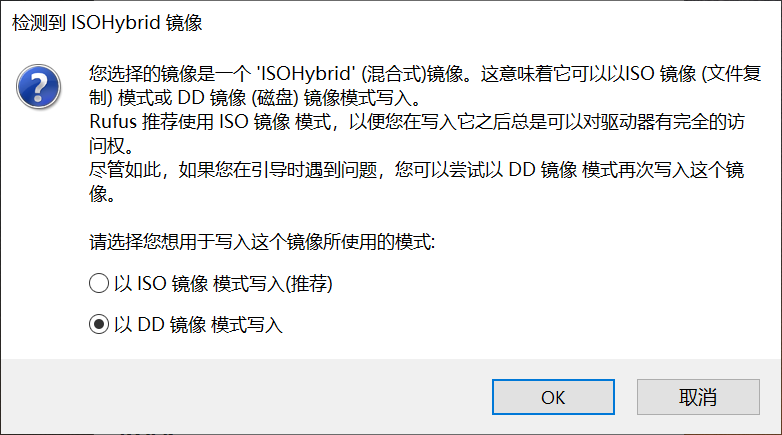
点击“开始”,此时会弹出镜像写入模式选择弹窗,选择以DD镜像模式写入,出现准备就绪即完成。
-
将U盘插入电脑,在BIOS中选择U盘启动,进入到临时系统。
挂载磁盘
进入临时系统后,建议先执行系统更新命令,确保后续操作依赖的工具版本最新:
sudo pacman -Syu
终端输入以下命令查看分区信息,精准识别目标分区:
lsblk
# 或
fdisk -l
Arch Linux根分区(/)多为ext4格式、容量较大;EFI分区为FAT32格式。
假设Arch根分区为/dev/nvme0n1p5,EFI分区为/dev/nvme0n1p1,实际操作需替换为你的分区标识;
根分区挂载至/mnt/Linux,EFI分区挂载至/mnt/Linux/boot。
挂载Arch根分区至临时系统的/mnt/Linux
sudo mount /dev/nvme0n1p5 /mnt/Linux
挂载EFI分区至临时系统的/mnt/Linux/boot
sudo mount /dev/nvme0n1p1 /mnt/Linux/boot
修复引导
进入chroot救援环境:核心分区挂载完成后,直接输入以下命令进入chroot环境:
sudo arch-chroot /mnt/Linux
如果GRUB相关EFI文件存放在/boot/grub,则--efi-directory需设为/boot/grub,需要适配实际文件结构。在chroot环境中输入以下命令:
grub-install --target=x86_64-efi --efi-directory=/boot/grub --bootloader-id=GRUB
生成GRUB配置文件:输入以下命令自动检测系统并生成配置:
grub-mkconfig -o /boot/grub/grub.cfg
退出chroot环境
exit
因当前使用的是Arch Live临时系统,完成GRUB重装与配置后,无需执行卸载分区操作,直接在Live系统中输入以下命令重启即可:
reboot
重启后拔出U盘,按主板BIOS快捷键进入设置,在UEFI启动选项中将“GRUB”设为第一启动项,保存退出即可正常进入双系统引导菜单。